写真が見つかる、一覧表示。
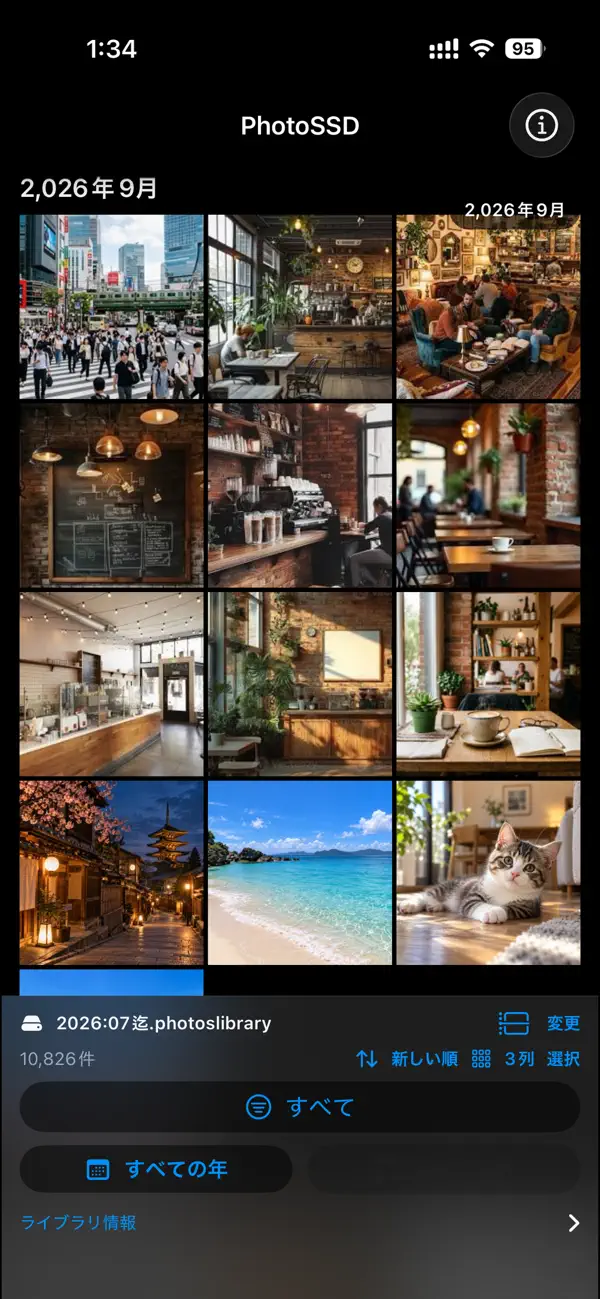
サムネイルのグリッドで写真を見渡せます。グリッドの列数も変更でき、自分に合う表示で探せます。
PhotoSSD / External SSD photo library viewer
Macの写真ライブラリを、対応する外付けSSDからiPhone・iPadで直接閲覧。写真を本体へ移さず、思い出をいつでも手元に。
価格と最新の対応情報はApp Storeをご確認ください。
SSDから直接閲覧ライブラリを本体へ移さずに
アカウント登録不要つないで、選んで、見返す
写真は端末上で処理外部サーバーへのアップロード不要
Made for your library
サムネイルのグリッドで写真を見渡せます。グリッドの列数も変更でき、自分に合う表示で探せます。
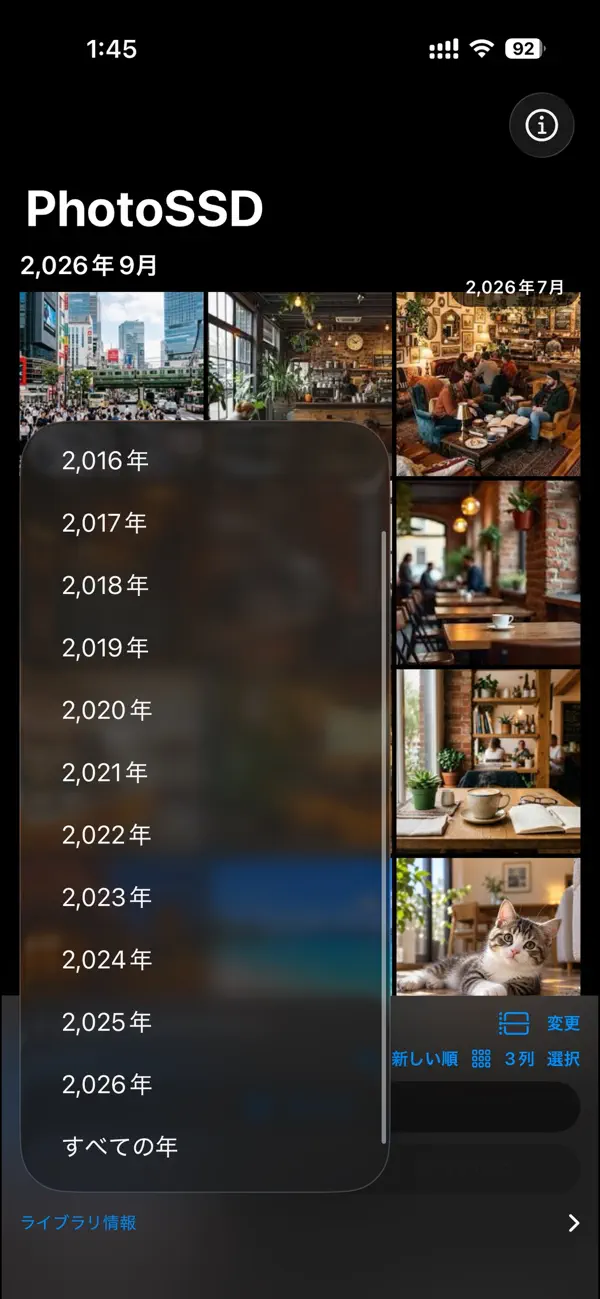
撮影時期ごとの時系列表示と写真の種類の絞り込みで、見たい一枚へ。
一覧で見つけた写真をフルサイズで閲覧。iPhoneでもiPadでも、写真をじっくり楽しめます。
Inside PhotoSSD
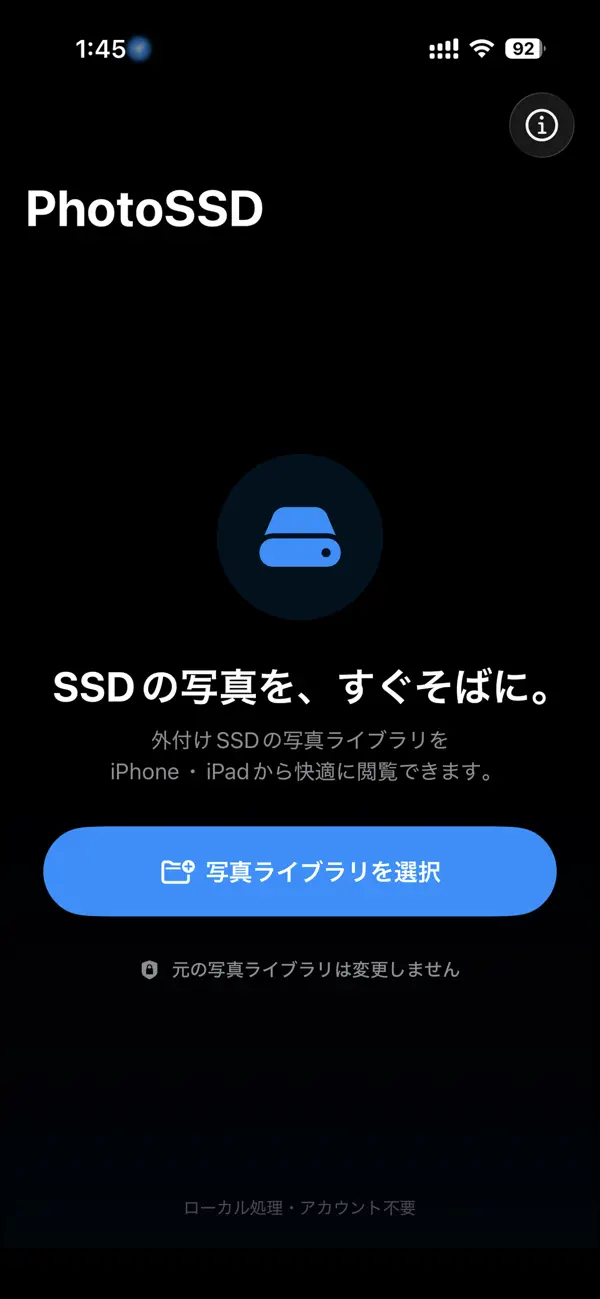
App Storeに掲載中の日本語版画面です。画像をタップして拡大できます。

Getting started
Macの「写真」アプリで作成した .photoslibrary を、対応する外付けSSDに用意します。
SSDを端末に接続し、「ファイル」アプリからアクセスできることを確認します。
PhotoSSDからSSD上の写真ライブラリを選択し、写真を閲覧します。
iOS 17.0/iPadOS 17.0以降。対応するSSD、接続ケーブルやアダプターが必要です。接続環境によっては外部電源が必要です。
Privacy, by design
アカウント登録は不要。写真は端末上で処理され、外部サーバーへアップロードされません。
写真をAppleの「写真」へ保存する操作や、デバイス認証の扱いはプライバシーポリシーをご確認ください。
プライバシー ↗Macの「写真」アプリで作成した写真ライブラリ(.photoslibrary)を対象とするビューアです。一般的なフォルダーの写真整理アプリとは用途が異なります。
PhotoSSDの利用にアカウント登録や写真のクラウドへのアップロードは必要ありません。
まず「ファイル」アプリでSSDを認識できるか確認してください。ケーブル・アダプター・給電もご確認ください。改善しない場合は、端末とOS、SSD、接続方法をサポートへお知らせください。
本サイトではiPhone・iPadでの利用をご案内しています。App StoreではmacOSでの動作は未検証と表示されています。
価格と最新の対応情報はApp Storeをご確認ください。